تابعنا


‏إظهار الرسائل ذات التسميات ويندوز. إظهار كافة الرسائل

الخميس، 26 نوفمبر 2015

تسريع اقلاع ويندوز 10 Windows و حل اكثر مشاكله شيوعا

بواسطة : watani بتاريخ : 10:20 ص
شرح كيفية تسريع بدء اقلاع نظام ويندوز 10 Windows عبر تعطيل خدمات و تطبيقات تبطئه و برنامج لاصلاح جميع المشاكل الشائعة لتعاريف و اتصال الانترنت و التحديثات و نظام ويندوز 10

السلام عليكم احبتي متتبعي مدونة علوم و تقنيات فى هذا الدرس ان شاء الله ساقدم لكم طريقة فعالة حتى تقوم بتسريع اقلاع ويندوز 10 و ايضا برنامج خاص بشركة مايكروسوفت يمكنك عبره من اصلاح اغلب المشاكل المتوقعة فى نظام الويندوز 10 مثل مشاكل عدم توافق التطبيقات و تعريفات الجهاز بسبب تحديثات الويندوز , امكانية إعادة ضبط النظام الى حالة الاولى عند التثبيت.... الخ
تسريع اقلاع ويندوز 10 Windows و حل اكثر مشاكله شيوعا

1- كيفية تسريع اقلاع نظام الويندوز 10

فائدة العملية التى سنقوم بها الان هو تعطيل بعض التطبيقات و الخدمات التى تسبب فى التاثير و ابطاء اقلاع الويندوز 10 .
الطريقة :
- افتح قائمة ابدأ Start
- ابحث عن Power options ثم 'Choose what the power buttons do '
- في يسار الشاشة ثم اضغط على ' Change settings that are currently unavailable '
- ثم أسفل ' Shutdown settings ' وتأكد من تفعيل خاصية ' Turn on fast startup ' .

2 - حل مشاكل ويندوز 10 الشائعة عبر تطبيق : FixWin 10

هذا التطبيق يقوم بحل المشاكل التي تواجه المستخدمين بسبب عدم ثبات النظام و المشاكل هي كثيرة مثل : 
- مشاكل الاتصال بالانترنت و بطئها
- مشاكل عدم توافق التعريفات مع الجهاز بسبب تحديثات ويندوز 10
- مشاكل نظام الويندوز 10 
و الكثير من اصلاح مشاكل ويندوز 10 التى ستجدها فى التطبيق 

تحميل تطبيق FixWin 10 من هنا : FixWin for Windows 10

الخميس، 29 أكتوبر 2015

طريقة تخطي شاشة تسجيل الدخول على الويندوز 7 و 10 للدخول الى الويندوز مباشرة

بواسطة : watani بتاريخ : 5:36 ص
شرح كيفية تخطي و حذف شاشة البداية لتسجيل الدخول Logon Screen على الويندوز 7 و 10 WINDOWS للدخول مباشرة الى سطح مكتب الحاسوب

الحاجة إلى تسجيل الدخول فى الويندوز كل مرة عند تشغيل الكمبيوتر هو امر يمكن ان لايعجب بعض مستخدمي نظام ويندوز 7 و ويندوز 10 لكن هذه الخاصية لديها فوائد امنية للويندوز الخاص بك من ناحية الخصوصية و حماية الويندوز الخاص بك من دخول المتطفلين و خاصة ان كان حاسوبك مشترك او متصل على شبكة داخلية .
لكن ان كنت انت وحدك من يدخل الى الحاسوب و متاكد من ان حاسوبك غير متصل مع اي شبكة فلحسن الحظ هناك طريقة لاإخفاء وتخطي شاشة تسجيل الدخول عند تشغيل حاسوبك عبر تعطيل هذه الخاصية من اعدادت الويندوز وكل ما يتطلبه الأمر هو بضع خطوات بسيطة.
طريقة تخطي شاشة تسجيل الدخول على الويندوز 7 و 10 للدخول الى الويندوز مباشرة

خطوات تخطي شاشة تسجيل الدخول للويندوز 7 و 10 للدخول اليه مباشرة.

اولا يجب الدخول الى اعدادت حسابات المستخدمين Users Accounts و يتم هذا عبر طريقتين ك
-الطريقة الاولى : يمكنك الدخول الى اعدادت Users Accounts اما عبر الضغط على ايقونة ابدا ' START ' الخاص بالويندوز ثم فى مربع البحث اكتب " netplwiz " تظهر لك الخاصية فوق قم بالضغط عليها

- او طريقة الثانية للدخول الى اعدادت Users Accounts للويندوز عبر الضغط على مفتاح الويندوز + حرف "R" اي Windows Key + R ليظهر لك مربع Run window قم بكتابة الامر " netplwiz "

- بعد الضغط على " OK " تظهر لك صفحة حسابات المستخدمين للويندوز 7 او 10 Users Accounts الخاص بك ماعليك الى تحديد الحساب الذي تدخل به الى الويندوز ثم فى خيار : يجب على المستخدمين إدخال اسم المستخدم وكلمة مرور لاستخدام هذا الكمبيوتر " Users must enter a user name and password to use this computer" قم بالغاء تحديد المربع المجاور له وانقر فى الاسفل على Apply.

- بعد تطبيق هذه الخطوات عند تشغيل الكمبيوتر و الدخول الى الويندوز الخاص بك لن ترى شاشة تسجيل الدخول مرة أخرى ( يمكنك  إعادة تمكين هذه الميزة مرة اخرى ان اردت).

-هذا الحل يعمل على ويندوز 7 و الويندوز 10 ولكن يمكن أن يكون هذا التعديل خطرا على خصوصيتك
حيث ان كان الكمبيوتر الخاص بك يشترك فى شبكة داخلية مع حواسيب اخرى فيمكن لهم الدخول الى حاسوبك لان مفتوح لذلك فكر جيدا قبل قيامك بهذه الخطوات
- ارجوا ان ينال الدرس اعجابكم لاي استفسار اترك تعليق اسفل التدوينة .. لاتنسى مشاركته مع اصدقائك.

الأحد، 27 سبتمبر 2015

شرح كيفية استخدام ويندوز Windows 10 بدون حساب مايكروسوفت

بواسطة : watani بتاريخ : 6:58 ص
شرح مفصل حول طريقة استخدام نظام ويندوز Windows 10 بدون استعمال حساب مايكروسوفت Microsoft و هذا عبر انشاء حساب محلي Local Account و استعماله بدل حساب  مايكروسوفت

منذ إصدار نسخة ويندوز 8 من شركة مايكروسوفت , اخدت تشجع مستخدميها لاستخدام الويندوز مع حساب Microsoft. ووفقا لشركة  مايكروسوفت، فإن الفائدة الرئيسية من استخدام حساب Microsoft هي القدرة على تسجيل الدخول ومزامنة المعلومات الخاصة بك عبر وسائل وخدمات Microsoft المختلفة. وعلاوة على ذلك لديك حق الوصول إلى حلول التخزين cloud storage التي يمكن ان تخزن عليها الوثائق والصور والإعدادات .
لكن حساب Microsoft لديها بالتأكيد حصتها و فائدة من ذلك حيث هذا يمكنها من تتبع نشاطات المستخدمين و استغلال هذه المعلومات ، و يعد هذا بالنسبة للمستخدمين انتهاك لخصوصيته و خاصة الذي لاحظناه على اخر اصداراتها الويندوز 10
تابع هذا المقال : طريقة منع شركة مايكروسوفت من التجسس على معلوماتك و نشاطك على الانترنت فى ويندوز 10

لذلك فى هذا الدرس ان شاء الله سوف نتعلم كيفية استخدام نظام و يندوز Windows 10 بدون الحاجة الى استعمال حساب مايكروسوفت عبر انشاء حساب محلي Local Account و استبداله بحساب Microsoft

خطوات لانشاء حساب محلي Local Account :

1- قى  شاشة الإعداد يطلب منك كتابة معلومات حساب Microsoft الخاص بك، قم  باختيار "تخطي هذه الخطوة"
مواضيع مختارة لك : 
طريقة حرق ويندوز 10 Windows Bootable على فلاش ديسك USB لتثبيته على جهازك
كيف تعرف البرامج المتوافقة مع نظام ويندوز 10 windows

2 - الان تظهر لك شاشة إنشاء حساب محلي قم بتعبئته معلوماتك ’ اسم المستخدم وكلمة المرور’ثم اضغط على " التالي " Next

3 - تحويل حساب مايكروسوفت الخاص بك إلى حساب محلي
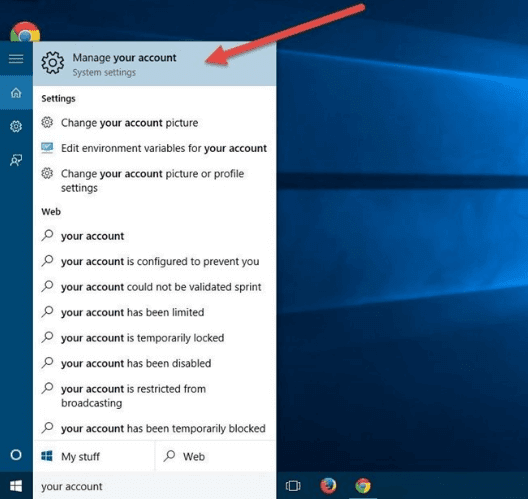
انقرعلى زر ابدأ ، واكتب في خانة البحث " account " بعد ذلك اختر "Manage your account"، للانتقال إلى قسم المستخدمين .

4 - داخل إعدادات الحسابات، اختر "Sign in with a local account instead " 

5 - الان اكتب اسم المستخدم الذي تريده لحساب محلي جديد. أيضا اضف كلمة مرور، ثم تأكيد كلمة المرور، ثم إضافة تلميح كلمة المرور، ثم اختيار "التالي".

6 - اضغط الان على " Sign out and finish " .

7 - تهانينا، الان لديك حساب محلي على الويندوز Windows 10 .

8 - كيفية إضافة مستخدمين جدد مع الحسابات المحلية
 انقر على زر ابدأ، واكتب في " other users " ثم انقر على " Add, edit, or remove other users " .
مواضيع مختارة لك : 
تعلم استخدام ويندوز 10 Windows بدون تثبيته على جهازك
تحميل ويندوز 10 WINDOWS برابط مباشر بصيغة ISO عربي انجليزي او فرنسي 64,32-bit

9 - داخل إعدادات الحسابات، اختر " Add someone else to this PC " .

10 - اختر " The person I want to add doesn't have an email address " .

11 - وأخيرا، سترى خيار " Add a user without a Microsoft account "

12 - الان سوف ترى شاشة إنشاء حساب المستخدم. اختيار المستخدم، ثم إضافة كلمة مرور وتلميح كلمة المرور، وانقر على زر "التالي".

13 - تهانينا، لقد قمت الان بإنشاء حساب مستخدم محلي جديد للويندوز 10 - New Windows 10 local user account .
طبعا كما قلت مسبقا هناك من لايريد استعمال حساب Microsoft لعدم مواجهة مشاكل و مخاوف متعلقة بالخصوصية لذلك عبر هذا الدرس يمكنك العمل لبحساب محلي ... لاتنسى تعليق على الموضوع و مشاركته مع اصدقائك

الجمعة، 18 سبتمبر 2015

طريقة استرجاع وتغيير شكل قائمة إبدأ ويندوز 10 مثل قائمة ويندوز 7 او VISTA , XP

بواسطة : watani بتاريخ : 4:17 ص
شرح كيفية الحصول وارجاع وتغيير شكل قائمة Start menu في ويندوزWindows 10 مثل ويندوز 7 او xp او فيستا vista

حاولت شركة مايكروسوفت في نظام تشغيلها الجديد Windows 10، ان تدمج بين العناصر الكلاسيكية لقائمة ابدأ Start menu للنسخ القديمة للويندوز مع العناصر الحديثة لها، لكن بعض المستخدمين مازال لديهم حب للعناصر الكلاسيكية لقائمة ابدأ Start menu الخاصة بالويندوز 7

تطبيق Classic Shell هو تطبيق مجاني يسمح لك باستبدال قائمة ابدأ للويندوز 10 بقائمة ابدا الخاصة بالويندوز 7 والحصول على مميزاته مثل قائمة ابدأ الكلاسيكية، شريط الأدوات , مستكشف ويندوز... الخ

طريقة استرجاع وتغيير شكل قائمة إبدأ ويندوز 10 مثل قائمة ويندوز 7 او VISTA , XP

مميزات تطبيق Classic Shell

- يمكنك اختيار و استبدال الصورة الفعلية لزر ابدأ.
- تغيير نمط قائمة ابدأ التي يتم عرضها.
- تخصيص الايقونات التي يتم عرضها على القائمة ابدأ.
- امكانية السحب والإفلات حتى تستطيع تنظيم التطبيقات الخاصة بك.
- يدعم أنظمة 32 بت و 64 بت

اعدادات تطبيق Classic Shell

1 - قم يتحميل  تطبيق Classic Shell  يمكنك اختيار اللغة على حسب لغة نطام تشغيل ويندوز 10 لديك
2 - بعد التثبيث , قم بتخصيص إعدادات تطبيق Classic Shell واختر القائمة التى تريدها
القائمة التى تحتوي على عمودين هي مزيج بين ويندوز XP وقوائم ويندوز فيستا، ولديك ايضا عدة خيارات لتخصيص ماتريده على تطبيق Classic Shell

الأحد، 23 أغسطس 2015

طريقة جعل ويندوز 10 يقوم بإعلامك بتحديثات الويندوز قبل تحميلها أو تثبيتها

بواسطة : watani بتاريخ : 2:29 م
شرح كيفية منع او التنبه عبر اشعار لاي تحديث جديد خاص بالويندوز 10 Windows قبل تنزيل التحديثات و تثبيثها على جهاز الكمبيوتر

ان من احد الخيارات الغير متاحة فى الويندوز 10 هو عدم الاشعار و الاعلام بوجود تحديث او ترك لك حرية الموافقه على تثبيث التحديثات الخاصة بالويندوز
لذلك فى هذه التدوينة ساشرح لكم طريقة تمكنكم من التحكم و التنبه باي تحديث خاص بالويندوز 10 قبل تحميله و تثبيثه على جهازك
و هذا فقط عبر اعدادات سهلة .. تابع معي و لاتنسى التقييم بالتعليق


حتى نجعل ويندوز 10 يقوم بإعلامك قبل تثبيت أو عمل تحديثات الويندوز سوف نستخدم اعدادات "  نهج المجموعة Group Policy "
1 - قم فتح مربع البحث  عبر مفتاح الويندوز + R واكتب gpedit.msc واضغط على Enter
تظهر لك صفحة local group policy Editor انتقل إلى الإعداد التالي:
Computer Configuration > Administrative Templates > Windows Components > Windows Update

2 - 2 - فى القائمة الجانبية نختار Configure Automatic Updates بالضغط عليها مرتين


3 - بعد ظهور صفحة Configure Automatic Updates نقوم باختيار  Enabled 
ثم فى خيارات Options نختار Notify for download and notify for install ثم نضغط فى الاسفل Apply ثم Exit


هكذا قمنا بجعل ويندوز 10 يقوم بإعلامك باي تحديث جديد خاص بنظام الويندوز

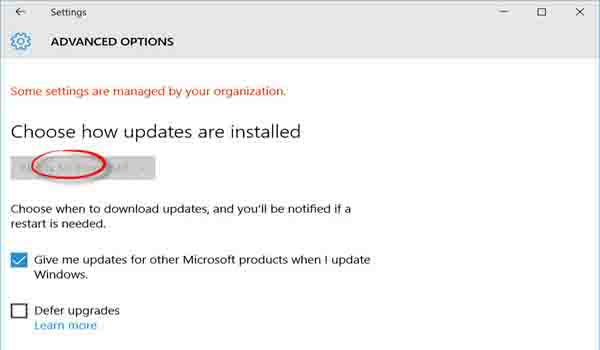
- عند قيامك بفتح إعدادات التحديث والأمن  Settings Update & Security > Windows Update > Advanced Options ، 
سوف تظهر لك خاصية choose hox updates are installed غير مفعلة لان قمت باختار اشعارك قبل اي تحميل او تنزيل تحديث 


4 - عند وجود اي اشعار بوجود تحديث جديد خاص بالويندوز 10 سوف يظهر لك اشعار منبثق بجوار الساعة ينبهك  


5- بعد الضغط على الاشعار سوف تظهر لك نافدة تنزيل التحديث ماعليك الى الضغذ على Download 

الأربعاء، 19 أغسطس 2015

طريقة حرق ويندوز 10 Windows Bootable على فلاش ديسك USB لتثبيته على جهازك

بواسطة : watani بتاريخ : 10:22 ص
شرح كيفية عمل و حرق نسخة ويندوز 10 Windows 10 Bootable على مفتاح فلاش ديسك ميموري USB حتى تستطيع تثبيت اوتنصيب ويندوز 10 من usb مباشرة

السلام عليكم فى هذا الدرس ان شاء الله سوف نشرح طريقة تنصيب ويندوز 10 على فلاش ديسك ميموري usb عبر تحميل نسخة ويندوز 10 بصيغة ISO  ثم العمل ببرنامج تنصيب الويندوز10 على الفلاش ديسك

مواضيع مختارة لك : 
تعلم استخدام ويندوز 10 Windows بدون تثبيته على جهازك
تحميل ويندوز 10 WINDOWS برابط مباشر بصيغة ISO عربي انجليزي او فرنسي 64,32-bit
شرح كيفية استخدام ويندوز Windows 10 بدون حساب مايكروسوفت

ملاحظة : للذين يريدون لمحة حية عن الويندوز 10 من هنا : تعلم استخدام ويندوز 10 Windows بدون تثبيته على جهازك 
تبدا تطبيق الدرس
1- نزل نظام ويندوز 10 بصيغة ISO باي لغة و نواة تريدها من هنا : WINDOWS 10 - ISO
2- نزل اداة Windows USB/DVD الخاصة بشركة مايكروسوفت من هنا : Windows USB/DVD Download Tool
3- الان قم بتشغيل اداة Windows USB/DVD و قم بالضغط على browse واختر ملف ISO الخاص بالويندوز 10 ثم NEXT

مواضيع مختارة لك : 
طريقة منع شركة مايكروسوفت من التجسس على معلوماتك و نشاطك على الانترنت فى ويندوز 10
كيف تعرف البرامج المتوافقة مع نظام ويندوز 10 windows

 4 - قم بالضغط على USB device لاختيار مفتاح الفلاش الديسك usb ثم سيسالك عن عملية الفرمطة قم بالموافقة ثم بعد ذلك اضغط على Start over ليبدا عملية حرق الويندوز على مفتاح الفلاش ديسك


5- بدا ان تتم عملية الحرق يمكنك استعمال تثبيث الويندوز 10 عبر مفتاح الفلاش ديسك usb لاتنسى فقط اعدادت الاقلاع فى الكمبيوتر يجب اختيار الاقلاع عبر الفلاش ديسك
و فى الاخير لاتنسوا تشجيعنا بردودكم و مشاركة الموضوع مع اصدقائك 

الأحد، 16 أغسطس 2015

تعلم استخدام ويندوز 10 Windows بدون تثبيته على جهازك

بواسطة : watani بتاريخ : 9:12 ص
شرح كيفية استعمال ويندوز 10 Windows على اجهزة الكمبيوتر PC و الاجهزة اللوحية Tablet و الهواتف الذكية Smart Phone عبر ادة Win10Emulator من شركة مايكروسوفت

السلام عليكم فى هذا الدرس ان شاء الله سوف اشارك معكم طريقة لتاخد نظرة حية حول كيفية ظهور و استعمال نظام و يندوز 10 و كيفية استعماله بدون تثبيته على جهازك .
وهذه الطريقة سوف نستعمل صفحة خاصة من شركة مايكروسوفت تظهر لك صورة محاكية للوندوز 10 و كيفية استعماله على الحاسوب او على الاجهزة اللوحية او حتى على الهواتف الذكية


يمكنك الدخول الى الصفحة المحاكية من هنا : Win10Emulator
فى الفيديو ستجد كيفية تغيير لغة الصفحة و شرح كيفية ظهور و استعمال الويندوز 10 على اجهزة الحاسوب PC و الاجهزة اللوحية Tablet و الهواتف الذكية Smart Phone

مواضيع قد تهمك :
تحميل و ترقية نسخ الويندوز الى الاصدار الاخير والاصلي windows 10 مجانا من شركة مايكروسوفت
- طريقة تحميل ويندوز 10 WINDOWS برابط مباشر بصيغة ISO عربي انجليزي او فرنسي 64,32-bit
كيف تعرف البرامج المتوافقة مع نظام ويندوز 10 windows

فيديو يشرح صفحة Win10Emulator فرجة ممتعة . لاتنسى مشاركتنا تجربتك

السبت، 15 أغسطس 2015

كيفية الدخول او الاقلاع عبر الوضع الآمن في نظام التشغيل ويندوز Windows 10

بواسطة : watani بتاريخ : 4:30 ص
شرح 3 طرق للدخول او الاقلاع الى الوضع الامن فى الويندوز 10 , Ways To Boot start Safe Mode In Windows 10

السلام عليكم مع صدور الويندوز 10 الجديد اصبح من الواجب تعلم خصائصه و كيفية التعامل معها , طبعا من اهم الخصائص الواجب تعلمها فى نظام ويندوز 10 هو كيفية الدخول الى الوضع الامن فى الويندوز 10 Safe Mode In Windows و الذي كما تم ملاحظته من طرف المستخدمين ان الدخول اليه ليس مثل الاصدارات السابقة للانظمة التشغيل الويندوز
فى هذا المقال سوف اشارك معك 3 طرق للدخول الى الوضع الامن فى الويندوز 10 

Ways To Boot start Safe Mode In Windows 10

الطريقة الاولى للدخول الى الوضع الامن فى الويندوز 10 Safe Mode In Windows

فى الويدوز نضغط على STAR ثم SETTING ثم 
الدخول الى : Update & security > Recovery > Advanced startup  ثم اعادة التشغيل 


2 - تظهر لنا هذه الواجهة بعد اعادة تشغيل الكمبيوتر . نختار اولا Troubleshoot  ثم Advanced options


3- نختار Startup Settings


 4 -  الخيار رقم 4 و 5 و 6 هم خيارات خاصة بالدخول الامن للوندوز 10 يمكنك اختيار اي من الخيارات عبر مفاتيح F4  F5 F6


الطريقة الثانية للدخول الى الوضع الامن فى الويندوز 10 Safe Mode In Windows

1 - نضغط فى لوحة المفاتيح على مفتاح الويندوز + مفتاح R 
عندما تظهر لك النافدة الخاصة بـ RUN  نكتب فى الخانة msconfig 


2 - فى التبويب Boot  نضغط على خانة safe boot و نعيد تشغبل الجهاز للدخول الى الوضع الامن فى الويندوز 10


الطريقة الثالثة للدخول الى الوضع الامن فى الويندوز 10 Safe Mode In Windows

سوف نعيد نفس الطريقة الاولى حتى نصل الى واجهة Advanced options يمكنك رؤية الصور فى الطريقة الاولى 
بعدها نختار خاصية command prompt

قم نقوم  بكتابة هذا الامر : bcdedit /set {current} safeboot minimal

و فى الاخير ارجوا ان يكون هذا المقال قد افادك لاتنسى مشاركتنا تجربتك و مشاركته مع اصدقائك

الثلاثاء، 11 أغسطس 2015

كيف تعرف البرامج المتوافقة مع نظام ويندوز 10 windows

بواسطة : watani بتاريخ : 9:42 ص
كيفية معرفة ان كانت البرامج و التطبيقات المتوافقة مع نظام ويندوز 10 windows بدون الحاجة لتبيثه على جهاز الحاسوب عبر اداة Windows Compatibility Center من شركة مايكروسوفت

مع اصدار شركة مايكروسوفت لنظام التشغيل الجديد ويندوز 10 , هناك بعض المستخدمين من يترددون فى الترقية وهذا لقلقهم حول توافق برامجهم المستعملة بكثرة مع نظام  ويندوز 10 ,  و حتى يعلم المستخدم ان كانت برامجهم متوافقة يستوجب عليهم تثبيث الويندوز 10و تجربة البرامج و هذا امر شئ مزعج

وكحل لهذا المشكل أطلقت شركة مايكروسوفت أداة بسيطة تمكنك من معرفة ان البرامج المتوافقة مع ويندوز 10 بدون الحاجة الى تثبيثه فقط عبر كتابة اسم البرنامج مع رقم الاصدار و ستعطيك الاداة نتائج حول امكانية توافق البرنامج المطروح مع نظام ويندوز 10
مواضيع مختارة لك : 
طريقة منع شركة مايكروسوفت من التجسس على معلوماتك و نشاطك على الانترنت فى ويندوز 10
طريقة حرق ويندوز 10 Windows Bootable على فلاش ديسك USB لتثبيته على جهازك
تعلم استخدام ويندوز 10 Windows بدون تثبيته على جهازك

windows-10-compatibility-Compat-Center


1 - اولا توجه الى صفحة : Windows Compatibility Center
ثم قم بكتابة البرنامج الذي تريد معرفة توافقه مع ويندوز 10 فى هذا المثال سنجرب برامج Solid Works
في المربع الخاص بالبحث قم بكتابة اسم البرنامج الذي تريد التأكد من توافقه مع ويندوز 10 ,  ثم اضغط على Search


2 - فى صفحة النتائج ستظهر لك الاصدارات المتوافقة مع ويندوز 10
ماعليك الا الانتظار حتى تصدر الشركة المطورة له إصدارًا خاصًا بويندوز 10 , أو ربما تقوم مايكروسوفت بحل هذه المشكلة في وقت لاحق عبر تحديث ما .
مواضيع مختارة لك : 
تحميل ويندوز 10 WINDOWS برابط مباشر بصيغة ISO عربي انجليزي او فرنسي 64,32-bit
شرح كيفية استخدام ويندوز Windows 10 بدون حساب مايكروسوفت

الجمعة، 7 أغسطس 2015

حصريا طريقة تحميل ويندوز 10 WINDOWS برابط مباشر بصيغة ISO عربي انجليزي او فرنسي 64,32-bit

بواسطة : watani بتاريخ : 4:32 ص
حصري كيفية تحميل اي نسخة اصلية من ويندوز 10 WINDOWS بصيغة ISO كامل مجاناً  64,32-bit عربي انجليزي او فرنسي  برابط مباشر من موقع مايكروسوفت

الان يمكنك تنزيل النسخة الاصلية للويندوزWindows 10 كامل مجاناً  64,32-bit عربي انجليزي او فرنسي او باي لغة تريدها برابط مباشر و سريع من موقع مايكروسوفت بدون الحاجة الى استعمال أداة media creation tools التى لاتدعم استكمال التحميل او التى يمكن انها تسبب لك مشاكل اثناء التحميل

مواضيع مختارة لك :
تعلم استخدام ويندوز 10 Windows بدون تثبيته على جهازك
شرح كيفية استخدام ويندوز Windows 10 بدون حساب مايكروسوفت

Download Windows 10 direct link

صفحة التحميل من هنا : Download Windows 10 direct link 

عند الدخول الى الصفحة يمكنك النسخة التى تريد تحميلها ثم تضغط على Confirm ثم تختار اللغة ثم تضغط على Confirm و فى الاخير تختار النواة  64bit أو 32bit و بعد ذلك يبدا التحميل برابط مباشر سريع و يدعم الاستكمال 
الشرح بالفيديو .. لاتنسى الاعجاب و المشاركة 

الخميس، 6 أغسطس 2015

طريقة منع شركة مايكروسوفت من التجسس على معلوماتك و نشاطك على الانترنت فى ويندوز 10

بواسطة : watani بتاريخ : 4:31 ص
شرح طريقة منع شركة مايكروسوفت microsoft من التجسس عليك من عبر نظام التشغيل ويندوز 10 ' windows10 ' عبر القيام باعدادت الخصوصية و تعطيل خاصية التتبع لمعلوماتك الشخصية

السلام عليكم , مع صدور الاصدار الجديد من نطام التشغيل الخاص بشركة مايكروسوفت  ' الويندوز 10 ' و الذي اصدرته  بالمجان 
لكن عند شركة مايكروسفت ليس هناك شئ اسمه مجانا طبعا كانت الضريبة هي معلومات المستخدمين من مختلف المؤسسات والشركات لاستغلالها فى نشر و تكوين حملات اعلانية على او حتى معرفة و التجسس على عادات الشعوب و التى من شانها ان تربح الملايير من الدولارات لقاء هذه المعلومات .
طبعا السؤال الان هو كيف امنع شركة مايكروسوفت من التجسس على معلوماتي ؟
مواضيع مختارة لك : 
طريقة حرق ويندوز 10 Windows Bootable على فلاش ديسك USB لتثبيته على جهازك
كيف تعرف البرامج المتوافقة مع نظام ويندوز 10 windows
تعلم استخدام ويندوز 10 Windows بدون تثبيته على جهازك

how-to-keep-windows-10-from-spying-on-your  information and your activity


الطريقة او الحل هو القيام ببعض الاعدادت فى الويندوز 10 تمكنك من حفظ خصوصيتك و عدم تتبع نشاطك من طرف اطراف خارجية

1-  قم بالدخول الى اعدادات الويندوز 10 من قائمة ابدا ثم الى  paramètre -Settings  ثم قم بالضغط على اعدادت الخصوصية Privacy التى تجد ايقونتها على شكل قفل  عند الدخول اليها ستجد قائمة من الخيارات قم بتعطيلها جميعا كما هو موضح فى الصورة
و الخيارات التى ستعطلها هي منع شركة مايكروسوفت من التجسس على مكانك اتصال حاسوبك بالانترنت و على الكامير الخاصة بالحاسوب كذلك على المايكروفون  


مواضيع مختارة لك : 
تحميل ويندوز 10 WINDOWS برابط مباشر بصيغة ISO عربي انجليزي او فرنسي 64,32-bit
شرح كيفية استخدام ويندوز Windows 10 بدون حساب مايكروسوفت

2 - فى نفس القائمة على الجهة اليسرى قم يالدخول الى اعدادت ' Contacts ' وقم بتعطيل جميع الخيارات ماعدا خاصية Windows Shell Experience لأن هذا الخيار ضروري للويندوز و تعطيله يمكن ان يسبب بعض المشاكل


3 - نبقى دائما فى القائمة اليسرى و فى الاسفل نذهب الى الخيار  Feedback & diagnostics او  بالفرنسية commentaire et diagnostics و قم يعطيل خاصية اشعارات الخاصة بالويندوز قم بالاخيار never او jamais ثم فى الاسفل تجد اختر de base

وبهذه الاعدادت قمت بحماية خصوصيتك و منع التجسس عليك من طرف شركة مايكروسوفت


الأربعاء، 5 أغسطس 2015

تحذير .. هكذا يتم اختراق ويندوز 10 من طرف القراصنة والهاكرز

بواسطة : watani بتاريخ : 5:27 ص
طرق الجديدة لاختراق نظام وينذوز 10 من طرف الهاكرز وقراصنة الكمبيوتر عبر ايقاع بالضحايا عبر رسائل المزورة المرسلة فى البريد الالكتروني

مع صدور الويندوز 10 الجديد حديثا . وبسبب عدم خبرة بعض المستخدمين لادواته فقد ادى هذا الى استغلال قراصنة الكمبيوتر للإيقاع الضحايا فى شراكهم و اختراق اجهزتهم , و هذا ماحدث بالطبع .

حيث صرحت شركة  سيسكو CISCO  أن هناك العديد من مستخدمين الويندوز 10 تم اختراقهم عبر استعمال القراصنة لرسائل الكترونية مزورة يتم ارسالها الى بريد الالكتروني للضحايا مشابهة من حيث الشكل والتصميم لرسائل التي ترسلها شركة مايكروسوفت الى عملائها

Warning penetrate Windows 10 by pirates and hackers


 تنص الرسالة المزورة على ترقية النظام الى النظام الجديد ويندوز 10 حيث يظن كل من يرى هذه الرسائل انها مرسلة من طرف شركة مايكروسوفت , و عندما يقوم المستخدم بتحميل المرفقات المرسلة فى الايميل الخاص به و التى تكون عبارة عن برامج خبيثة غرضها الايقاع بالضحية و اختراق جهازه ليصبح جهازه متحكم من طرف القراصنة بشكل كامل

حيث بعد اختراق الضحية يقوم القرصان بتهديد الضحية و استغلاله عبر تهديده بمسح او سرقة جميع ملفاته الشخصية و التى يمكن ان تكون حساسة بالنسبة للضحية الا اذا قام بدفع فدية و التى تكون فى الاغلب عملة على شكل BitCoin وسبب اختيار هذه الطريقة للدفع هو صعوبة تعقب هذه العملة من طرف الجهات الامنية فى حالة قام الضحية بالشكوى

الرسائل المزورة المرسلة من طرف قراصنة الكمبيوتر نجحت في الإيقاع بعدد كبير من الضحايا حول العالم , و الطريقة الوحيدة لتفادي هذا المشكل هو عدم فتح المرفقات أو الروابط في الرسائل مجهولة المصدر أو الغير موثوقة , والحذر الشديد حتى عند تحميل المرفقات حتى من الأطراف الموثوقة .

و ستفوم شركة مايكروسوفت كحل لهذا المشكل بارسال اشعارات عبر سطح المكتب المستخدم تعلمهم بأن أجهزتهم قد حصلت على إمكانية الترقية إلى ويندوز 10 وهي طريقة أفضل وأضمن بكثير من اشعارات البريد الالكتروني .

ان  رايت ان هذا المقال كان ذا فائدة اليك لاتنسى مشاركتنا رايك يتعليق و نشر المقال مع اصدقائك حتى يتم تحذيرهم ,

الخميس، 30 يوليو 2015

تحميل و ترقية نسخ الويندوز الى الاصدار الاخير والاصلي windows 10 مجانا من شركة مايكروسوفت

بواسطة : watani بتاريخ : 10:25 ص
شرح كيفية تحميل و ترقية نسخ الويندوز الى الاصدار الاخير windows 10 مجانا عبر اداة مايكروسوفت المساعدة للترقية the media creation tool و ايضا طريقة تثبيت ويندوز 10 عبر USB و متطلبات تشغيل ويندوز 10

بعد طول انتظار تم  اطلاق الإصدار النهائي لنسخة ويندوز 10 من طرف شركة مايكروسوفت  , حيث يمكنك الان من ترقية نسخة الويندوز سفن او 8 الى نسخة ويندوز 10 مجاناً عبر أداة مايكروسوفت المساعدة للترقية إلى ويندوز 10

Download and upgrade versions of Windows to windows 10

متطلبات تشغيل ويندوز 10 على جهاز الحاسوب

- المعالج Processor : يحب ان يكون ( 1GHz )  او اكثر
- سعة الرام RAM : بالنسبة الى نواة 32-bit يجب ان تكون سعة الرام 1 GB او اكتر , اما بالنسبة الى نواة 64-bit  يجب ان تكون سعة الرام 2 GB او اكتر
- سعة القرص الصلب Hard disk space : بالنسبة الى نواة 32-bit يجب ان يكون سعة القرص الصلب 16 GB او اكتر , النسبة الى نواة 64-bit يجب ان يكون سعة القرص الصلب 20 GB او اكتر
- الجرافيك Graphics card : تدعم على الاقل DirectX 9  و درايفر WDDM 1.0
- الشاشة Display : يكون على الاقل بمقياس 800x600

ترقية نسخ الويندوز 7 , 8 , 8.1 الى ويندوز 10 Upgrade Editions

طبعا كل نسخة و نوع اصدار ترقية الخاصة بها الصورة توضح ذلك 


الان مع  المساعدة للترقية نسخ الويندوز 7 , 8 , 8.1 الى ويندوز 10 او تحميل نسخة الاصلية للوندوز 10  من موقع مايكروسوفت يمكنك تحميلها بصيغة ISO او حرقها مباشرة على مفتاح USB
تحميل الاداة من هنا :  the media creation tool 

شرح التحميل , و الترقية فى هذا الفيديو

أرشيف المدونة الإلكترونية

يتم التشغيل بواسطة Blogger.

راسلنا

الاسم

بريد إلكتروني *

رسالة *

جميع الحقوق محفوضة لذى | سياسة الخصوصية | Contact US | إتصل بنا

تعديل : عاصم